
미리캔버스 자료 사용방법
마음에 드는 디자인을 골라, 내 현장에 맞는 문구로 바꿔 보세요.
디자인 프로그램 설치 없이 시작하세요
미리캔버스는 브라우저에서 글자와 이미지를 바꾸고 디자인을 내려받을 수 있는 편집 도구입니다. 미디어클래스 디자인 자료를 열면, 준비된 구성에 모임 이름과 일정 등 필요한 문구를 넣어 활용할 수 있어요.
미리캔버스 홈페이지 ↗회원가입과 이메일 인증
미리캔버스가 처음이라면 아래 순서대로 따라 해 보세요. 이미 가입했다면 사용하던 방법으로 로그인하고 자료 사용 단계로 건너뛰세요.
이미지는 2023년 안내에 사용한 화면입니다. 현재 화면과 버튼 모양이 다르면 미리캔버스 공식 가입 안내 ↗를 참고하세요.
미리캔버스 홈페이지 열기
브라우저에서 미리캔버스 홈페이지를 열고 오른쪽 위의 회원가입을 선택하세요. 이미 계정이 있다면 로그인을 눌러 사용하던 계정으로 들어가면 됩니다.
예시 화면의 5초 회원가입이 현재 홈페이지의 회원가입에 해당합니다.
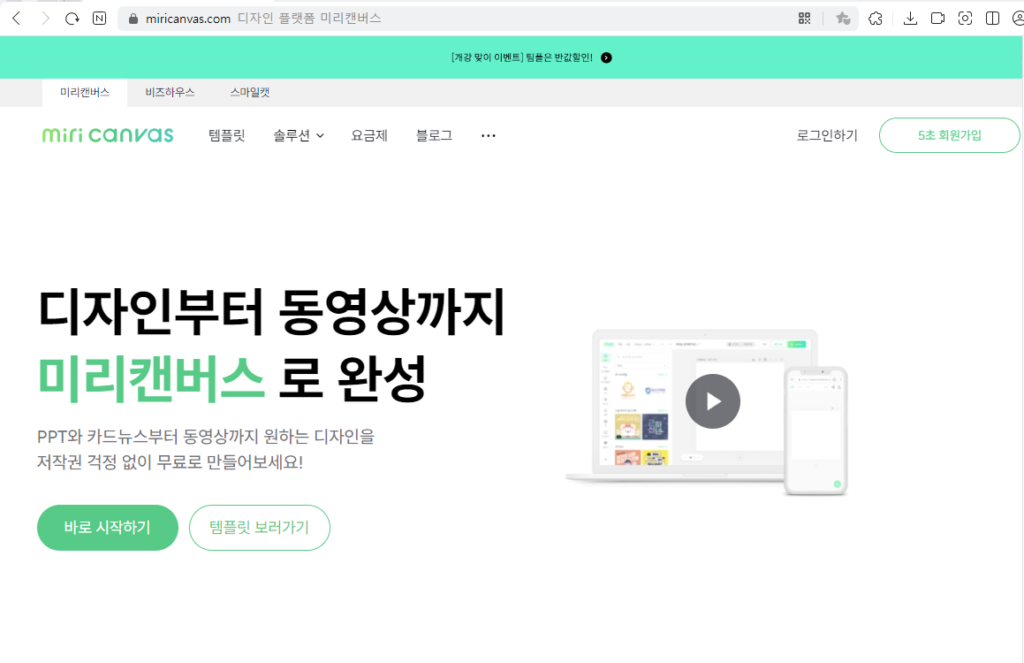
홈페이지 오른쪽 위에서 회원가입을 시작합니다.이미지 원본 보기 ↗ 가입 방법 선택하기
가입 창에서 카카오, 네이버, Google 등 화면에 표시된 방법 중 편한 것을 고르세요. 이메일 주소로 직접 가입하려면 이메일로 가입을 선택하고 다음 단계로 진행하세요.
나중에 로그인할 때도 처음에 사용한 가입 방법을 선택하세요.
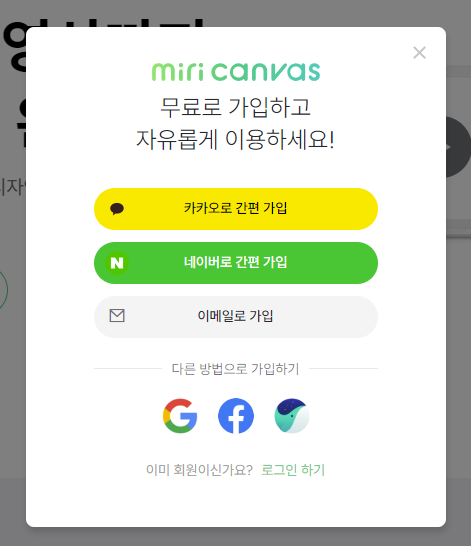
이메일 가입은 예시 화면 가운데에 있습니다.이미지 원본 보기 ↗ 이름·이메일·비밀번호 입력하기
이름, 인증 메일을 받을 수 있는 이메일 주소, 비밀번호를 입력하세요. 필수 약관과 개인정보 안내를 읽고 동의한 뒤 회원가입을 누르세요.
마케팅 정보 수신 동의는 선택 사항입니다.
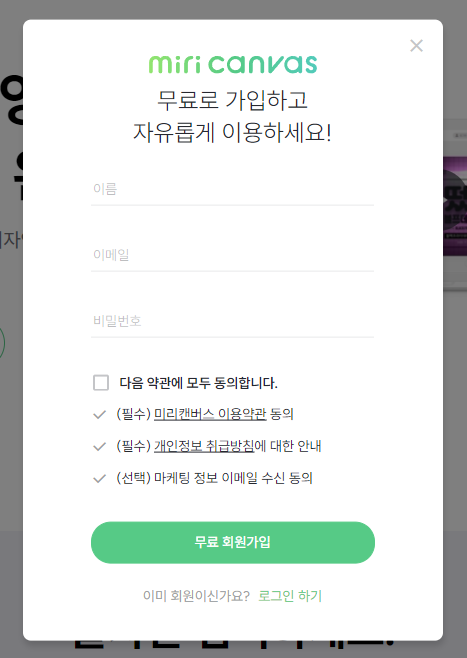
인증 메일을 받을 이메일 주소로 가입합니다.이미지 원본 보기 ↗ 인증 메일 도착 확인하기
이메일 인증 안내가 나오면 화면에 표시된 주소가 맞는지 확인한 뒤 받은편지함을 여세요. 메일이 보이지 않으면 스팸함을 확인하고, 가입 화면에 다시 보내기 버튼이 있다면 눌러 보세요.
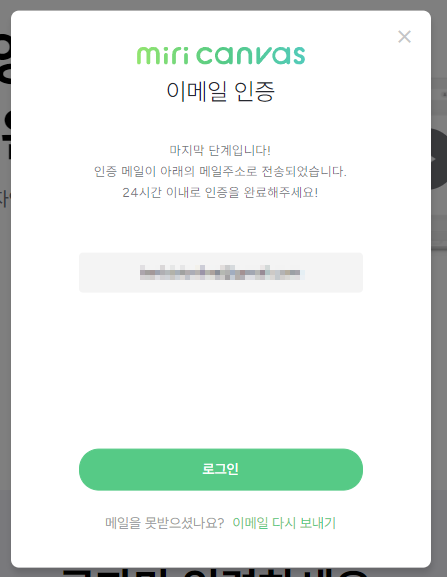
가입할 때 입력한 주소로 인증 메일이 발송됩니다.이미지 원본 보기 ↗ 메일에서 이메일 인증하기
미리캔버스에서 온 메일을 열고 이메일 인증하기 버튼을 누르세요. 인증 링크를 열면 브라우저에 인증 결과가 표시됩니다.
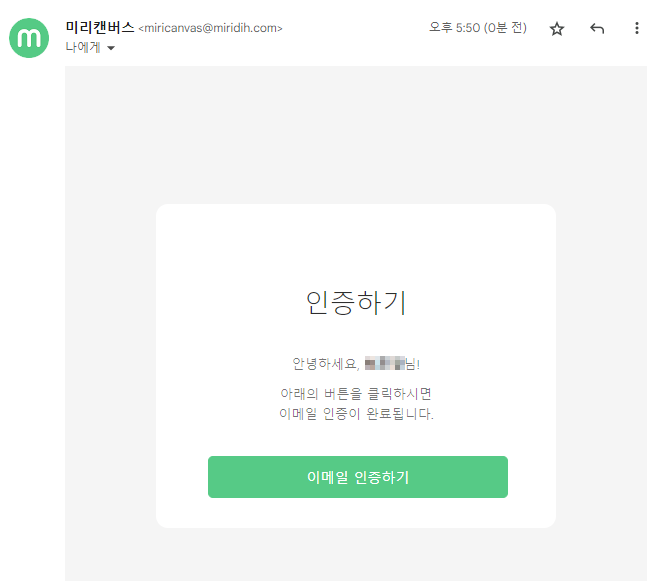
메일 본문의 버튼을 눌러 인증을 완료합니다.이미지 원본 보기 ↗ 인증 완료 후 로그인하기
인증 성공 화면에서 확인을 누르고 미리캔버스에 로그인하세요. 이제 미디어클래스의 디자인 자료 상세로 돌아가 자료를 열 수 있습니다.
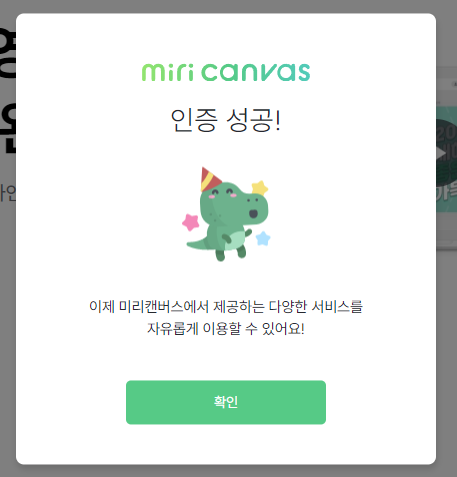
인증을 마치면 미리캔버스 계정으로 로그인할 수 있습니다.이미지 원본 보기 ↗
디자인 열기부터 다운로드까지
두 계정에 로그인했다면 미디어클래스의 디자인 자료에서 시작하세요.
미디어클래스에서 자료 열기
디자인 자료 상세에서 미리보기로 구성을 확인하세요. 미디어클래스에 로그인한 뒤 자료 이용 확인을 누르고, 이어서 미리캔버스 열기를 선택하세요. 회원용 편집 링크는 공유하지 말아 주세요.
내 작업공간으로 복제해 편집하기
미리캔버스에 로그인하고, 자료에서 복제를 허용하는 경우 뷰어 메뉴의 복제하기를 선택해 내 작업공간에 저장하세요. 복제한 디자인에서 제목, 일정, 장소처럼 바꿀 문구를 선택해 수정하세요.
완성한 디자인 내려받기
편집기 오른쪽 위의 다운로드에서 PNG·JPG 등 필요한 형식과 옵션을 고르세요. 저장한 파일에서 수정한 문구와 이미지가 제대로 보이는지 확인한 뒤, 자료와 미리캔버스의 이용 조건에 맞춰 사용하세요.
자료가 열리지 않거나 복제 버튼이 보이지 않으면 미디어클래스 이용 안내에서 문의 방법을 확인해 주세요. 어떤 자료인지 제목을 함께 알려주시면 확인하기 쉽습니다.
디자인 자료 둘러보기더 자세한 도움이 필요할 때
화면 출처: 미디어클래스 기존 안내 ↗